• This is slide 1 description. Go to Edit HTML of your blogger blog. Find these sentences. You can replace these sentences with your own words.
  • This is slide 2 description. Go to Edit HTML of your blogger blog. Find these sentences. You can replace these sentences with your own words.
  • This is slide 3 description. Go to Edit HTML of your blogger blog. Find these sentences. You can replace these sentences with your own words.
  • This is slide 4 description. Go to Edit HTML of your blogger blog. Find these sentences. You can replace these sentences with your own words.
  • This is slide 5 description. Go to Edit HTML of your blogger blog. Find these sentences. You can replace these sentences with your own words.
Showing posts with label Internet Inside. Show all posts

Download Net FRAMEWORK Versi TERBARU

Free Download Microsoft .NET Framework Version 4.5 - Download Microsoft .NET Framework 4.5 Gratis terbaru 2012 - .NET Framework Version 4.5 Offline Installer - .NET Framework merupakan komponen Windows atau software pelengkap dari Microsoft yang terintegrasi yang dibuat dengan tujuan untuk pengembangan berbagai macam aplikasi serta menjalankan aplikasi generasi mendatang, termasuk pengembangan aplikasi XML Web Services. 
Microsoft .NET Framework ini digunakan untuk menjalankan aplikasi tertentu yang tidak suport untuk di install di Windows. Biasanya saat Anda menginstal aplikasi/software terbaru yang mana software tersebut meminta untuk dipasang .NET Framework terlebih dahulu. Maka yang anda lakukan adalah Anda harus memasang .NET Framework pada sistem operasi windows Anda.
Pada pertemuan kali ini saya menghadirkan .NET Framework versi 4.5, versi terbaru ini mencakup beberapa fitur-fitur terbaru berikut dan juga perbaikan terbaru, yang diantaranya :
  • Perbaikan dalam CLR dan BCL
  • Perbaikan dalam ADO.NET
  • Perangkat tambahan untuk ASP.NET
  • Perbaikan pada Windows Presentation Foundation
  • Perbaikan ke Windows Workflow Foundation dan Windows Communication Foundation
Perbaikan lebih lengkap :
  • Sangat kompatibel saat update ke 4 NET Framework..
  • Dapat digunakan bersama dengan C #, Visual Basic, atau F # bahasa pemrograman, Anda dapat menulis aplikasi Windows.
  • Termasuk bahasa signifikan dan peningkatan kerangka kerja untuk C #, Visual Basic, dan F # (sehingga Anda dapat lebih mudah menulis kode asynchronous), dengan campuran aliran kontrol dalam kode sinkron, UI responsif, dan skalabilitas aplikasi web.
  • Menambahkan perbaikan besar untuk bidang fungsional lain seperti ASP.NET, Managed Ekstensibilitas Framework, Windows Communication Foundation, Windows Workflow Foundation, dan Windows Identity Foundation.
  • Memberikan kinerja yang lebih baik, kehandalan, dan keamanan.
Rincian :
Title: .NET Framework Version 4.5
Filename: dotnetfx45_full_x86_x64.exe
File size: 48.02MB (50,349,920 bytes)
Requirements: Windows Vista / Windows7 / Vista64 / Windows7 64
Languages: en-US
License: Freeware
Download :
Semoga bermanfaat ^_^

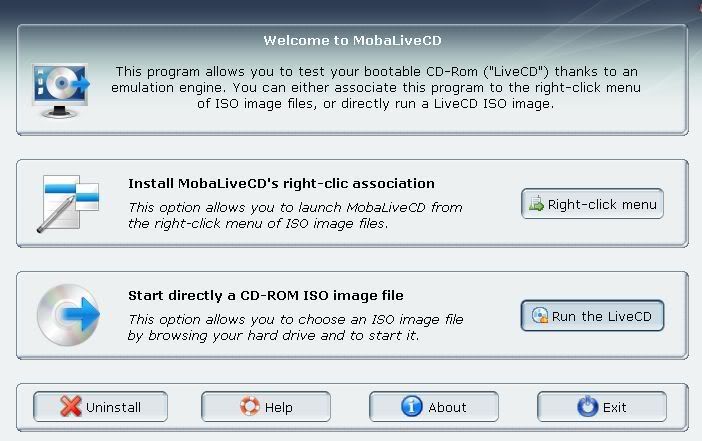
MENJALANKAN FILE ISO


Menjalankan file ISO tanpa harus burn ke CD atau DVD pada windows

Dokumen ku bercerita tentang : MobaLiveCD,
Aplikasi yang sangat mudah untuk menjalankan file ISO, dengan satu Klik saja udah bisa berjalan. menjalankan LiveCD / LiveDVD tanpa harus merestart komputer dari awal? Pernahkan anda menguji file ISO image tanpa harus mem burning ke CD atau DVD?. saya kasih gambaran sedikit, anda mempunya file ISO dan biasanya untuk menjalankannya pasti and harus burning, setelah itu restart dan booting via CD/DVD-room dan bla..bla..bla..,


sebagai contoh, saya menggunakan file gos-live-2.0.0-beta1.iso yang pernah saya posting sebelumnya baca disini, untuk menjalankan MobaLiveCD komuter saya menggunakan Windows XP, dan juga dapat menjalankan Linux LiveCD pada Windows.
MobaLiveCD dapat menguji bisa atau tidak bagusnya LiveCD hanya dengan 1 klik, tanpa harus restart ataupun memburning ISO tersebut ke CD.


MobaLiveCD dapat dijalan dengan portabel apat dijadikan portable dan dapat berjalan dari flash disk tanpa installation, Dengan tampilan yang sangat sederhana, penggunaan aplikasi ini jadi sangat mudah.

ukuran file ini sangat kecil 1.Mb dan silakan unduh filenya disini. Selamat mencoba :z :z
 
by : http://my-dokumen.blogspot.com

Cara Membuat FavIcon


Favicon merupakan singkatan dari favorites icon, yaitu ikon yang muncul di URL bar (sebelah kiri) di browser Anda. Ikon ini juga muncul di daftar bookmark di browser. Favicon dibuat untuk biasanya sebagai simbol web kita, supaya lebih dikenal dan menarik.
Cara membuat favicon untuk situs yang dibangun dengan WordPress sebagai berikut:
  1. Favicon merupakan gambar persegi (bujur sangkar) dengan ukuran 16×16 pixel. Buatlah gambar ikon tersebut menggunakan program pengolah gambar seperti The GIMP. Kalau Anda menggunakan The GIMP, Anda bisa mengubah ukuran gambar Anda menjadi 16×16 pixel dan kemudian simpan atau [Save as] dengan nama “favicon” dan formatnya adalah Microsoft Icon (.ico).  Sehingga nama file menjadi favicon.ico. Kalau tidak mau repon, Anda juga bisa membuat favicon melalui online services seperti Chami.com; Favicon.co.uk; atau di Genfavicon.com. Situs ini tidak mengenakan biaya, dan Anda bisa menggunakan gambar dengan ukuran berapa saja.
  2. Upload gambar favicon Anda ke folder theme yang aktif, yaitu di wp-content/themes/theme-yang-aktif. Gunakan software aplikasi FTP client atau File Manager di cPanel. Bila di situ sudah ada file favicon.ico, timpa saja dengan yang baru Anda buat.
  3. Upload lagi satu copy favicon.ico direktori utama situs Anda (di public_HTML). Ini akan menampilkan favicon di pelanggan feedreaders Anda.
  4. Loginlah ke WordPress Anda, dan klik [Editor] di kelompok menu [Appearance].
  5. Edit (klik) header.php, dan tambahkan kode berikut ini tepat di bawah tag <head>. Kalau Anda menjumpai kode semacam di bawah ini, timpa saja dengan yang baru ini. <link rel=”shortcut icon” href=”<?php bloginfo(‘template_directory’); ?>/ favicon.ico” />
  6. Simpan file header.php.
  7. Untuk melihat favicon yang baru ini, bersihkan WP-Chache dan cache dari browser Anda. Anda bisa jadi perlu me-restart browser Anda untuk melihat favicon yang baru.